Papier et impression
Comment imprimer votre création Atlas
Du téléchargement au tirage final : les étapes pour choisir un fichier, conserver les proportions et régler les marges de votre affiche.
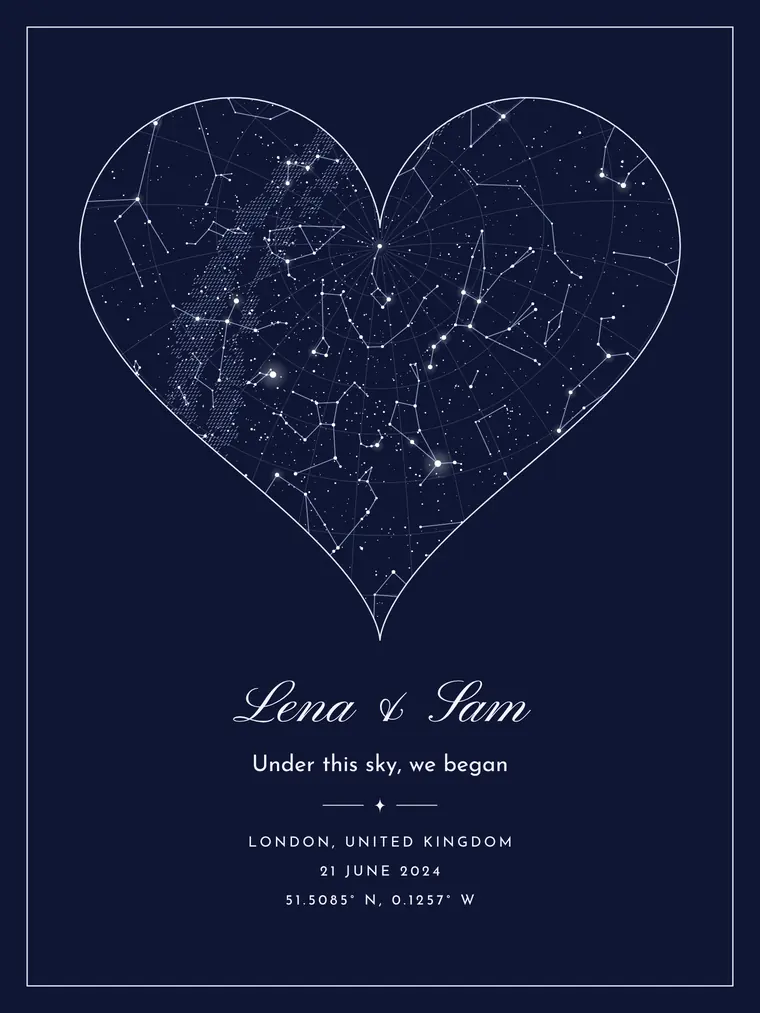
Atlas Star Studio fournit des fichiers numériques. Le papier, l’impression et l’encadrement sont à organiser séparément. Partez du fichier téléchargé, puis adaptez le support et les réglages au format souhaité.
1. Enregistrer puis télécharger le fichier
- Terminez votre création dans le Studio. Vérifiez les prénoms, la date, le lieu, les textes et le format sélectionné.
- Cliquez sur Enregistrer dans la collection, lisez les informations affichées concernant le compte ou les crédits, puis attendez la préparation des fichiers.
- Ouvrez Ma collection. Consultez les indications de qualité de la création enregistrée, puis utilisez l’un des boutons de téléchargement proposés.
- Ouvrez le fichier pour vérifier qu’il est complet. Gardez une copie sur votre appareil, notamment si vous utilisez une session invitée avec des limites de téléchargement affichées.
Une capture d’écran, une vignette ou l’aperçu du navigateur ne remplace pas le fichier d’impression.
2. Choisir un format disponible
Les produits actuels du Studio proposent les exports suivants. Les boutons de votre création enregistrée font référence, notamment pour les anciennes créations.
- Carte du ciel seule : PNG, PDF et SVG, ainsi que JPG si le fond est opaque.
- Affiche carte du ciel, affiche Premium, affiche de Lune, affiche de naissance et affiche astrologique : PNG et SVG ; PDF pour un format papier. Le JPG est normalement inclus, sauf pour une affiche carte du ciel à fond transparent.
- Format fond d’écran de téléphone : PNG, JPG lorsqu’il est disponible et SVG ; pas de PDF. Choisissez un format papier pour préparer une affiche.
Prenez le PDF si l’imprimeur l’accepte et si vous souhaitez conserver les dimensions de page enregistrées. Utilisez le PNG ou le JPG lorsqu’un fichier image est demandé. Réservez le SVG à un logiciel ou à un prestataire qui sait traiter son contenu : tous ses éléments ne sont pas nécessairement vectoriels.
Une affiche carte du ciel transparente conserve cette transparence en PNG et en SVG. Son PDF utilise le fond du modèle. Les photos, les images de Lune et certains décors ont une résolution limitée, même dans un export PDF ou SVG. Un PDF peut aussi être enregistré sous forme d’image ; cette information apparaît alors dans les indications de qualité de Ma collection.
3. Choisir des dimensions adaptées
Les affiches utilisent les formats proposés dans le Studio, dont A5 à A1, 30 × 40 cm, 8 × 10 pouces et 12 × 18 pouces. Choisissez le format avant l’enregistrement. Les orientations proposées dépendent du produit. La présence d’un format dans le Studio ne signifie pas que votre imprimante peut l’accepter.
La carte du ciel seule se règle en pixels. Sa page PDF est calculée à 300 pixels par pouce : une carte de 3 000 × 3 000 pixels donne une page de 10 × 10 pouces, soit 25,4 × 25,4 cm. Vérifiez le fichier enregistré avant de choisir le tirage.
Les exports papier visent 300 pixels par pouce, mais certaines limites d’export peuvent réduire la résolution. Consultez les dimensions réelles des PNG/JPG et les éventuels avertissements dans Ma collection. Agrandir une image répartit les mêmes pixels sur une plus grande surface ; cela n’ajoute pas de détails aux photos ou aux décors. En cas de doute, faites vérifier le fichier au format souhaité par l’imprimeur.
4. Préserver proportions et marges
Un visuel de 8 × 10 pouces est au ratio 4:5 ; une feuille de 12 × 18 pouces est au ratio 2:3. Remplir la seconde avec le premier oblige à recadrer ou à déformer. Conservez les proportions avec des marges, ou choisissez le bon format dans le Studio. Le format A4 a encore d’autres proportions : contrôlez l’aperçu.
Adobe distingue plusieurs réglages PDF. Taille réelle conserve les dimensions mais peut couper ce qui dépasse la zone imprimable. Ajuster adapte la page à cette zone. Réduire les pages hors format réduit les grandes pages sans agrandir les petites. Vérifiez l’aperçu avant de choisir.
L’impression sans bordure peut agrandir légèrement l’image et rogner ses bords, comme l’explique la documentation Canon. Éloignez les textes importants de la zone de coupe. Le cadre ou le passe-partout peut également masquer une partie du tirage. Ne supposez pas que le fichier contient le fond perdu demandé par l’imprimeur.
5. Imprimer chez soi ou chez un professionnel
Chez vous : vérifiez les formats, revêtements, épaisseurs et modes d’alimentation admis par votre modèle. Le manuel Epson ET-8550 illustre le cas de supports épais nécessitant une entrée et une marge particulières. Suivez les limites de votre propre appareil. Sélectionnez le type de papier approprié, contrôlez l’orientation et faites un premier tirage d’essai.
Chez un imprimeur : envoyez le fichier téléchargé d’origine. Précisez les dimensions finales, la finition, les marges acceptées et votre accord ou non pour un recadrage. Demandez ses exigences de fichier, résolution, fond perdu et couleur avant de commander. Pour un cadeau important, demandez une épreuve.
Pour les finitions et le grammage, consultez quel papier choisir pour une affiche.
Résoudre les problèmes courants
- Texte ou bordure coupés : vérifiez les proportions, la mise à l’échelle, l’agrandissement sans bordure et l’ouverture du cadre.
- Détails flous : utilisez le téléchargement d’origine, vérifiez les pixels réels et les indications sur les images intégrées. Envisagez un tirage plus petit.
- Couleurs ou zones sombres inattendues : contrôlez le réglage du papier et comparez une épreuve sur le support choisi. L’écran ne garantit pas le rendu imprimé.
- Traces ou mauvaise alimentation : arrêtez l’impression et vérifiez la compatibilité, la face imprimable et les consignes de chargement et de manipulation.
- Format absent : vérifiez la transparence, le format téléphone et les boutons disponibles. Renommer une extension ne convertit pas le fichier.
Dernière vérification
- Prénoms, date, lieu et composition relus.
- Fichier d’origine téléchargé et ouvert correctement.
- Dimensions et qualité réelle adaptées au tirage.
- Papier et alimentation compatibles avec l’imprimante.
- Aperçu sans détail important coupé, marges acceptables.
- Épreuve validée avant le tirage final et l’encadrement.