Papel e impresión
Cómo imprimir tu diseño de Atlas
Desde guardar el diseño hasta revisar la impresión: una guía práctica sobre archivos, proporciones, márgenes y ajustes de impresión.
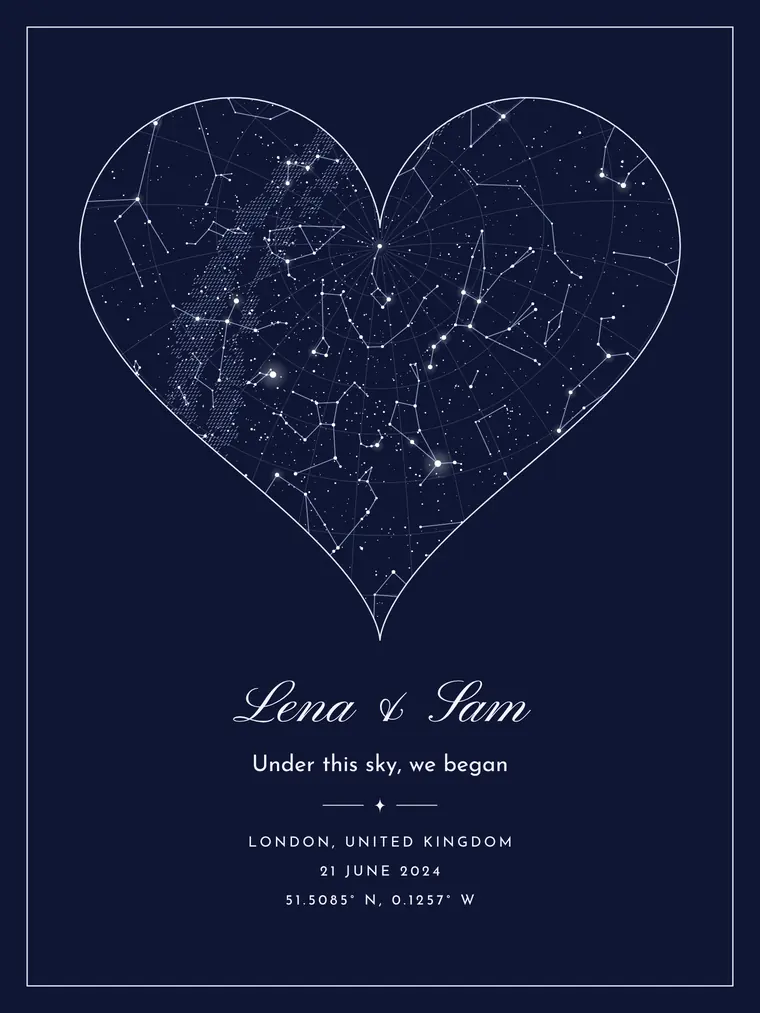
Atlas Star Studio ofrece archivos digitales. El papel, la impresión y el enmarcado se organizan por separado. Empieza con el archivo descargado y adapta el papel y los ajustes al tamaño que quieres obtener.
1. Guarda y descarga el archivo original
- Termina tu diseño en el Studio. Revisa nombres, fecha, lugar, textos y formato seleccionado.
- Pulsa Guardar en la colección, consulta la información de cuenta o créditos que aparezca y espera a que los archivos estén listos.
- Abre Mi colección. Lee los datos de calidad del diseño guardado y utiliza uno de sus botones de descarga disponibles.
- Abre el archivo descargado para comprobar que está completo. Conserva una copia en tu dispositivo, especialmente si utilizas una sesión de invitado con límites de descarga indicados en pantalla.
Una captura de pantalla, una miniatura o la vista previa del navegador no sustituye al archivo de impresión.
2. Elige un formato disponible
Estos son los tipos de exportación de los productos actuales del Studio. Los botones del diseño guardado son la referencia definitiva, sobre todo para diseños antiguos.
- Mapa estelar sin composición de póster: PNG, PDF y SVG; también JPG cuando el fondo es opaco.
- Póster de mapa estelar, póster Premium, póster lunar, lámina de nacimiento y póster del zodiaco: PNG y SVG, más PDF para un formato de papel. Normalmente incluyen JPG, excepto el póster de mapa estelar con fondo transparente.
- Fondo de pantalla de teléfono: formato para pantalla con PNG, JPG cuando está disponible y SVG; sin PDF. Elige un formato de papel para preparar un póster.
Usa PDF si la impresora o la imprenta lo acepta y quieres conservar las dimensiones de página guardadas. Elige PNG o JPG cuando te pidan una imagen. Utiliza SVG solo con programas o servicios que admitan su contenido real; la extensión no significa que todos sus elementos sean vectoriales.
Los pósteres de mapa estelar transparentes conservan la transparencia en PNG y SVG. El PDF utiliza el fondo del diseño. Las fotos, las imágenes de la Luna y algunos elementos decorativos tienen una resolución limitada incluso dentro de un PDF o SVG. Un PDF también puede guardarse como imagen; Mi colección lo indica en los datos de calidad cuando ocurre.
3. Comprueba tamaño y resolución
Los pósteres utilizan los tamaños disponibles en el Studio, entre ellos A5 a A1, 30 × 40 cm, 8 × 10 pulgadas y 12 × 18 pulgadas. Selecciona el tamaño antes de guardar. Las opciones de orientación dependen del producto. Que exista un tamaño en el Studio no significa que tu impresora lo admita.
El mapa estelar sin composición de póster se ajusta en píxeles. Su página PDF se calcula a 300 píxeles por pulgada: un mapa de 3000 × 3000 píxeles genera una página de 10 × 10 pulgadas, es decir, 25,4 × 25,4 cm. Revisa el archivo guardado antes de elegir el tamaño de impresión.
Las exportaciones para papel buscan 300 píxeles por pulgada, pero los límites de salida pueden reducir la resolución. Consulta las dimensiones reales del PNG/JPG y los avisos en Mi colección. Ampliar una imagen reparte los mismos píxeles sobre una superficie mayor; no añade detalle a las fotos ni a los fondos. Si tienes dudas, pide a la imprenta que valore el archivo al tamaño final.
4. Revisa proporciones, márgenes y escala
Un diseño de 8 × 10 pulgadas tiene una proporción 4:5; una hoja de 12 × 18 pulgadas, 2:3. Para llenar la segunda con el primero hay que recortar o deformar. Conserva las proporciones dejando márgenes, o elige el tamaño adecuado en el Studio antes de guardar. A4 tiene otra proporción, así que comprueba la vista previa.
Adobe distingue varias opciones para imprimir PDF. Tamaño real mantiene las dimensiones, pero puede cortar lo que quede fuera del área imprimible. Ajustar adapta la página a esa área. Reducir páginas grandes reduce las páginas que no caben sin ampliar las pequeñas. Decide después de revisar la vista previa.
La impresión sin bordes puede ampliar la imagen y recortar sus extremos, como explica la documentación de Canon. Aleja los textos importantes de la zona de corte. El marco o el paspartú también puede ocultar parte del diseño. No des por hecho que la descarga incluye el sangrado que solicite la imprenta.
5. Imprime en casa o acude a una imprenta
En casa: comprueba los tamaños, revestimientos, grosores y entradas de papel que admite tu modelo. El manual Epson ET-8550 muestra un caso en el que ciertos papeles gruesos requieren una ranura y un margen específicos. Sigue las instrucciones de tu propia impresora. Selecciona el tipo de papel adecuado, revisa orientación y vista previa y haz una primera prueba.
En una imprenta: envía el archivo original descargado. Indica las dimensiones finales, el acabado, los márgenes aceptables y si permites recortar. Confirma los tipos de archivo, la resolución, el sangrado y los requisitos de color antes de encargar el trabajo. Para un regalo importante, pide una prueba.
Para comparar acabados y gramajes, consulta cómo elegir papel para un póster digital.
Soluciona problemas habituales
- Texto o bordes cortados: revisa proporciones, escala, ampliación sin bordes y abertura del marco.
- Detalles borrosos: utiliza la descarga original y consulta las dimensiones en píxeles y los avisos sobre imágenes integradas. Valora un tamaño menor.
- Colores o zonas oscuras inesperados: comprueba el ajuste de papel y compara una prueba sobre el soporte elegido. La pantalla no garantiza el color impreso.
- Manchas o problemas de alimentación: detén la impresión y revisa compatibilidad, cara imprimible e instrucciones de carga y manipulación.
- Falta un formato: comprueba la transparencia, el formato de teléfono y los botones disponibles. Cambiar la extensión no convierte un archivo.
Lista de comprobación
- Nombres, fecha, lugar y diseño revisados.
- Descarga original completa y abierta correctamente.
- Dimensiones y calidad real adecuadas al tamaño final.
- Papel y entrada compatibles con la impresora.
- Vista previa sin detalles importantes cortados y con márgenes aceptables.
- Prueba revisada antes de la impresión definitiva y el enmarcado.