Papier & Druck
So druckst du dein Atlas-Motiv
Vom Speichern bis zum fertigen Druck: So wählst du die Datei, prüfst das Seitenverhältnis und stellst Format, Ränder und Skalierung ein.
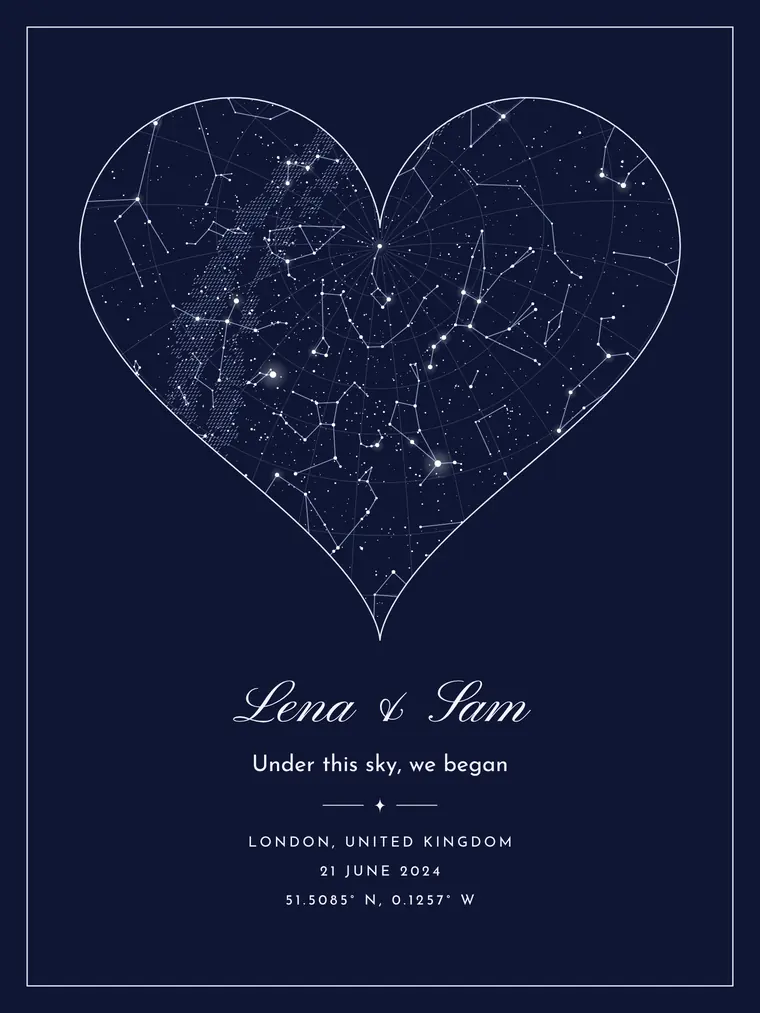
Atlas Star Studio liefert digitale Dateien. Papier, Druck und Rahmen organisierst du separat. Verwende zuerst den gespeicherten Download und stimme dann Papier und Druckeinstellungen auf das gewünschte Format ab.
1. Speichern und die richtige Datei herunterladen
- Stelle dein Motiv im Studio fertig. Kontrolliere Namen, Datum, Ort, Texte und das gewählte Format.
- Wähle In Sammlung speichern, beachte die angezeigten Konto- oder Credit-Informationen und warte, bis die Dateien bereit sind.
- Öffne Meine Sammlung. Lies die Qualitätsangaben zum gespeicherten Motiv und verwende einen der verfügbaren Download-Buttons.
- Öffne die heruntergeladene Datei und prüfe, ob sie vollständig ist. Bewahre eine lokale Kopie auf, besonders bei einer Gastsitzung mit angezeigten Download-Limits.
Ein Screenshot, Vorschaubild oder die Browseransicht ersetzt die Druckdatei nicht.
2. Ein verfügbares Dateiformat auswählen
Für die aktuellen Studio-Produkte gelten diese Exportwege. Maßgeblich sind die verfügbaren Buttons beim gespeicherten Motiv, insbesondere bei älteren Einträgen.
- Sternenkarte ohne Posterlayout: PNG, PDF und SVG; zusätzlich JPG bei einem deckenden Hintergrund.
- Sternenkarten-Poster, Premium-Poster, Mondposter, Geburtsposter und Sternzeichen-Poster: PNG und SVG sowie PDF bei einem Papierformat. JPG ist normalerweise enthalten, außer beim Sternenkarten-Poster mit transparentem Hintergrund.
- Handy-Hintergrund: ein Bildschirmformat mit PNG, gegebenenfalls JPG und SVG; ohne PDF. Wähle für ein Drucklayout ein Papierformat.
Nimm PDF, wenn der Drucker oder Druckdienst es akzeptiert und du das gespeicherte Seitenformat beibehalten möchtest. PNG oder JPG eignen sich, wenn eine Bilddatei angefordert wird. Verwende SVG nur mit Software oder Diensten, die den tatsächlichen Dateiinhalt verarbeiten können. Die Endung allein bedeutet nicht, dass jedes Element eine Vektorgrafik ist.
Transparente Sternenkarten-Poster behalten die Transparenz in PNG und SVG. Im PDF wird der Hintergrund des Designs verwendet. Fotos, Mondbilder und manche dekorativen Motive haben auch innerhalb eines Exports eine begrenzte Bildauflösung. Ein PDF kann außerdem als Bild gespeichert werden; Meine Sammlung zeigt diesen Fall in den Qualitätsangaben an.
3. Format und Auflösung aufeinander abstimmen
Poster verwenden die im Studio angebotenen Formate, darunter A5 bis A1, 30 × 40 cm, 8 × 10 Zoll und 12 × 18 Zoll. Wähle das gewünschte Format vor dem Speichern. Ob Hoch- und Querformat verfügbar sind, hängt vom Produkt ab. Ein Studio-Format bedeutet nicht, dass dein Drucker diese Papiergröße unterstützt.
Bei der Sternenkarte ohne Posterlayout legst du die Größe in Pixeln fest. Die PDF-Seite wird mit 300 Pixeln pro Zoll berechnet: Eine Karte mit 3.000 × 3.000 Pixeln ergibt eine Seite von 10 × 10 Zoll beziehungsweise 25,4 × 25,4 cm. Prüfe die gespeicherte Datei, bevor du die Druckgröße festlegst.
Papierexporte zielen auf 300 Pixel pro Zoll ab; Ausgabegrenzen können die Auflösung jedoch reduzieren. Lies die tatsächlichen PNG/JPG-Abmessungen und mögliche Hinweise in Meine Sammlung. Eine Vergrößerung verteilt dieselben Pixel auf mehr Fläche und ergänzt keine Details in Fotos oder Hintergründen. Lass den Druckdienst die Datei im gewünschten Endformat beurteilen, wenn du unsicher bist.
4. Seitenverhältnis, Ränder und Skalierung prüfen
8 × 10 Zoll entsprechen dem Verhältnis 4:5, 12 × 18 Zoll dagegen 2:3. Soll das erste Motiv das zweite Format ausfüllen, muss es beschnitten oder verzerrt werden. Behalte die Proportionen mit Rändern bei oder wähle vor dem Speichern das passende Studio-Format. Auch A4 hat ein anderes Verhältnis: Prüfe deshalb die Druckvorschau.
Adobe unterscheidet mehrere PDF-Druckoptionen. Tatsächliche Größe erhält die Abmessungen, kann aber Inhalte außerhalb des bedruckbaren Bereichs abschneiden. Anpassen skaliert die Seite in diesen Bereich. Übergroße Seiten verkleinern verkleinert große Seiten, ohne kleinere zu vergrößern. Entscheide anhand der Vorschau.
Beim Randlosdruck kann das Motiv vergrößert und an den Kanten beschnitten werden, wie die Canon-Dokumentation erklärt. Halte wichtige Texte vom Beschnittbereich fern. Auch Rahmen oder Passepartout können Teile des Drucks verdecken. Gehe nicht davon aus, dass der Download die vom Druckdienst geforderte Beschnittzugabe enthält.
5. Zu Hause oder beim Druckdienst drucken
Zu Hause: prüfe zulässige Blattgrößen, Beschichtungen, Papierdicken und Einzugswege deines Modells. Das Epson-Handbuch zur ET-8550-Serie zeigt beispielhaft, dass bestimmte dicke Medien einen eigenen Einzug und besondere Ränder benötigen. Beachte die Angaben deines Druckers. Wähle die passende Papiereinstellung, kontrolliere Ausrichtung und Vorschau und drucke zunächst ein Muster.
Beim Druckdienst: sende die Originaldatei aus dem Download. Nenne Endformat, Oberfläche, akzeptable Ränder und ob ein Beschnitt erlaubt ist. Kläre Dateitypen, Auflösung, Beschnittzugabe und Farbvorgaben vor der Bestellung. Für ein wichtiges Geschenk lohnt sich die Anfrage nach einem Probedruck.
Mehr zu Oberflächen und Grammaturen findest du im Artikel Papier für digitale Poster.
Häufige Probleme lösen
- Text oder Rand abgeschnitten: prüfe Seitenverhältnis, Skalierung, Vergrößerung beim Randlosdruck und Rahmenausschnitt.
- Unscharfe Details: verwende den Originaldownload und prüfe Pixelmaße sowie Hinweise zu eingebetteten Bildern. Ein kleineres Druckformat kann helfen.
- Unerwartete Farben oder dunkle Flächen: kontrolliere die Papiereinstellung und vergleiche einen Probedruck auf dem gewählten Material. Die Bildschirmansicht garantiert keine bestimmten Druckfarben.
- Verschmierte Stellen oder Einzugsprobleme: stoppe den Druck und prüfe Kompatibilität, bedruckbare Seite sowie Einzugs- und Handhabungshinweise.
- Dateiformat fehlt: kontrolliere Transparenz, Handy-Format und vorhandene Download-Buttons. Das Umbenennen einer Dateiendung konvertiert die Datei nicht.
Checkliste vor dem Druck
- Namen, Datum, Ort und Gestaltung geprüft.
- Originaldownload lässt sich vollständig öffnen.
- Abmessungen und tatsächliche Qualität passen zum Endformat.
- Papier und Einzugseinstellungen entsprechen dem Drucker.
- Vorschau zeigt alle wichtigen Details mit passenden Rändern.
- Probedruck geprüft, bevor du endgültig druckst und rahmst.